Tampilkan postingan dengan label tips n trik. Tampilkan semua postingan

Tracing Effect Pada Photoshop (Membuat Efek Kartun pada Gambar)

Halo teman-teman, sudah lama Taufik Guns gak update. Soalnya belum ada inspirasi terus ditambah lagi sibuk kuliah. Sama seperti sebelum-sebelumnya, Taufik Guns kembali mengupdate tips/tutorial pada photoshop. Yaitu bagaimana memberikan sentuhan tracing pada gambar. Hasilnya lumayan lho buat jadi foto profil facebook atau twitter. Ok, langsung saja. ini adalah gambar sebelum dan sesudahnya.
  1. Pertama, jalankan aplikasi photoshop.
  2. Setelah photoshop dijalankan, masukkan gambar yang diinginkan untuk di edit. Pada contoh ini, saya gunakan photo saya sendiri. Kalo bisa, photonya yang close up. Agar mudah mengeditnya.
  3. Gandakan layer background photo tadi dengan cara menekan CTRL + J. Jika berhasil, maka akan muncul satu layer lagi. Seperti gambar di bawah ini :

 
4. Aktifkan layer 1, kemudian klik image -> adjustment-> levels. Atur nilai levels-nya hingga terlihat seperti gambar dibawah ini, klik OK jika kira-kira sudah pas.

 
5. Untuk memperhalus gambar, berikan efek surface blur, dengan cara kill Filter -> Blur -> Surface blur. Atur nilainya seperti gambar dibawah ini. Klik OK jika sudah selesai.
 
6. Setelah itu, klik image -> adjustments -> hue/saturation. Kurangi nilai saturation-nya hingga -64. Seperti gambar dibawah ini, kemudian klik OK. 
 
7. Kemudian klik Filter -> Artistic -> Poster Edges. Pada sebelah kanan, atur nilanya seperti gambar dibawah ini. Setelah itu, Klik OK.
 
8. Maka akan diperoleh hasil seperti gambar dibawah ini : 
 
9. Berikutnya adalah tracing image dengan menggunakan brush. Aktifkan brush tool dengan mengklik ikonnya pada tool box, atau bisa juga dengan menekan tombol B saja. 

“Ini adalah tahap tersulit dari tutorial ini, kesempurnaan hasil akhir tergantung kreatifitas dan keahlian kita untuk menggambar. Tapi itu bukan masalah yang besar. Karena kita hanya menghilangkan bintik-bintik hitam yang mengganggu pada gambar tersebut”.
 
Caranya, tekan alt kemudian klik pada area warna wajah dimana kita akan menghilangkan bintik hitam tersebut.
 
10. Setelah sample warna “coklat” diambil, sapukan brush pada area yang mempunyai corak warna yang sama. Seperti gambar berikut ini. Perhatikan garis putus-putus, brush hanya disapukan pada warna yang sama.


11. Berikut ini adalah gambar sebelum dan sesudah di tracing. Perhatikan perbedaannya.


12. Lakukan hal yang sama untuk alur warna wajah yang lain, seperti kelopak mata, pipi, hidung leher dan tangan. Berikut hasil akhir dari tracing image yang saya lakukan.
Terimakasih telah mau membaca tutorial singkat saya ini. Saya menyadari bahwa tutorial ini masih jauh dari kesempurnaan, jika berkenan berikanlah komentar, agar saya bisa mengevaluasi diri.Selamat Mencoba, Tetap semangat.. “chumungudht eaa” :D

Emoticon unik di facebook

Hai semuanya, Taufik Guns kembali dengan info menarik lainnya. Kali ini saya akan membahas tentang Facebook, Opps, lebih tepat di katakan Emoticon Facebook.  Akhir-akhir ini facebook menambahkan emoticon yang membuat percakapan anda menjadi lebih menarik dan ekspresif. Dan lebih uniknya lagi, emoticon maho yang sering digunakan untuk saling ejek di Kaskus juga sudah terdapat di facebook. Memang zaman sekarang ini, banyak sekali maho yang berkeliaran.. ini adalah contoh penulisan emoticon maho di facebook "[[chatmaho]]" tanpa tanda petik.
Sebenarnya artikel tentang Emoticon Facebook ini sudah banyak di posting di internet, namun sebagian dari teman-teman masih belum mengetahuinya. Selain itu, hitung-hitung buat nambah artikel di blog ini.  :)
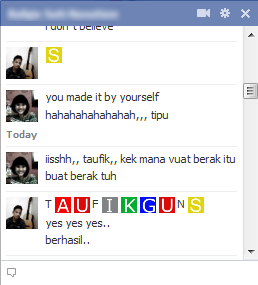
Buat temen-temen kita di facebook yang belum mengetahui emoticon ini, mereka bakalan penasaran banget..Hahaha. Ini adalah screenshoot dari salah satu teman saya buat penasaran.. hehe.

lagi manas-manasin temen :)


Ini dia kodenya.. Enjoy it.. :)

[[244961858909298]] = A
[[344113652270150]] = B
[[344991278847613]] = C
[[164461493653696]] = D
[[196752423751220]] = E
[[301630573215430]] = F
[[251496118250464]] = G
[[266394220086654]] = H
[[164866556948132]] = I
[[180599335371968]] = J
[[209067005843651]] = K
[[238594039545396]] = L
[[147702285338528]] = M
[[309221402452022]] = N
[[180901405340714]] = O
[[246506925416551]] = P
[[333343613344059]] = Q
[[123128367803569]] = R
[[316143388416019]] = S
[[334073456605673]] = T
[[199626093460643]] = U
[[224202614323263]] = V
[[336032459740792]] = W
[[205228226232732]] = X
[[142420399202282]] = Y
[[157919817645224]] = Z
[[253974841334328]] = Love Retakkk
[[CHAT.MAHO]] = Mahonya Kaskus
[[284617331589876]] = Rabbit Kaskus
[[301206263254875]] = T*ik
[[295327000505245]] = A (with Background)
[[220318834713353]] = B (with Background)
[[324603680890957]] = E (with Background)
[[258412604222012]] = G (with Background)
[[340869882605657]] = K (with Background)
[[348051601876152]] = I (with Background)
[[340869882605657]] = K (with Background)
[[334919309870510]] = U (with Background)
[[206218662800583]] = W (with Background)
[[269636683095081]] = S (with Background)
[[347010495314863]] = O (with Background)
[[155393057897143]] - Doraemon
[[334954663181745]] - Spongebob
[[157680577671754]] - Angry Bird
[[227644903931785]] Forever Alone
[[100002752520227]] Okay Guy
[[100002727365206]] Challange Accepted
[[208551699231052]] (d)
[[100003281387902]] (smirk)
[[149615398444588]] (wary)
[[147753965332916]] (dhat)