Tampilkan postingan dengan label Graphic Design. Tampilkan semua postingan

Tutorial membuat efek emas pada teks dengan Photoshop

Memberikan efek teks yang bagus akan membuat desain anda menarik.
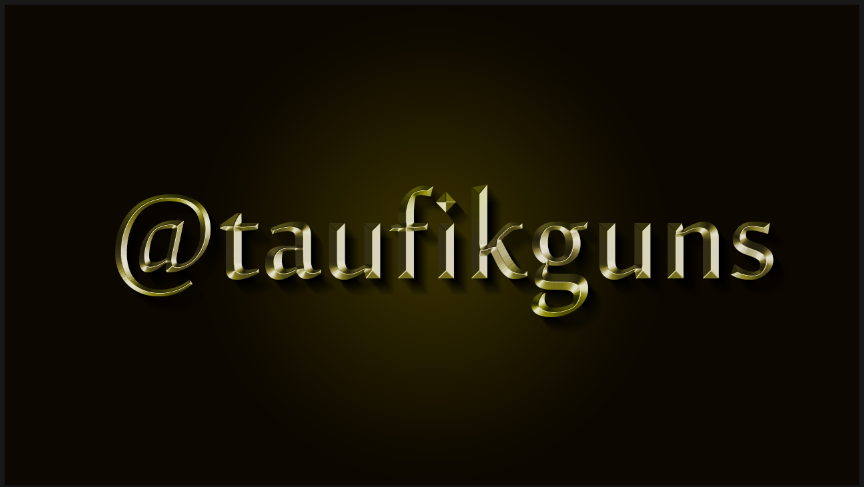

Pada tutorial ini saya akan memberikan bagaimana cara membuat teks seakan-akan terbuat dari emas. Oke langsung saja.

Pertama, Buat dokumen baru dengan ukuran Width = 1280 dan Height 720 Pixel.


Pada layer, klik ikon "create new fill or adjustment layer", kemudian pilih Gradient.


Setelah anda meng-klik Gradient, maka akan muncul kotak dialog Gradient Fill.
Berikan gradiasi warna seperti pada gambar. Dan Jangan lupa mengubah Style dengan Radial.


background
Setelah background selesai, langkah selanjutnya adalah memberikan teks dengan Text Tool.
Teksnya terserah anda, dan gunakan font yang agak lebar. Atur posisi teks ditengah.

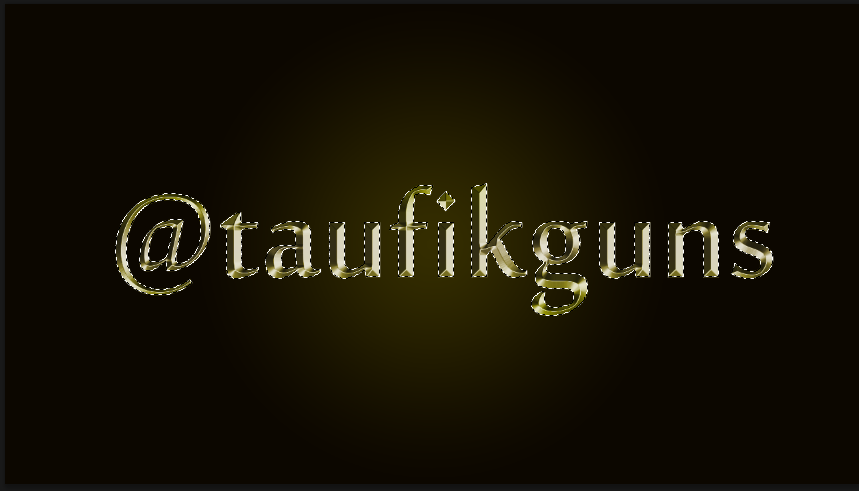
akun instagram saya :-P


Tahap selanjutnya, adalah memberikan efek pada teks. Setelah teks dimasukkan, maka akan ada layer Text baru yang muncul diatas layer Gradient Fill.
Klik kanan pada layer Text tersebut, kemudian pilih Blending Options.
Atur setting Bevel & Emboss dengan nilai :
Technique = Chisel Hard
Size = 250
Gloss Contour = 'Ring'
Seperti gambar dibawah ini.

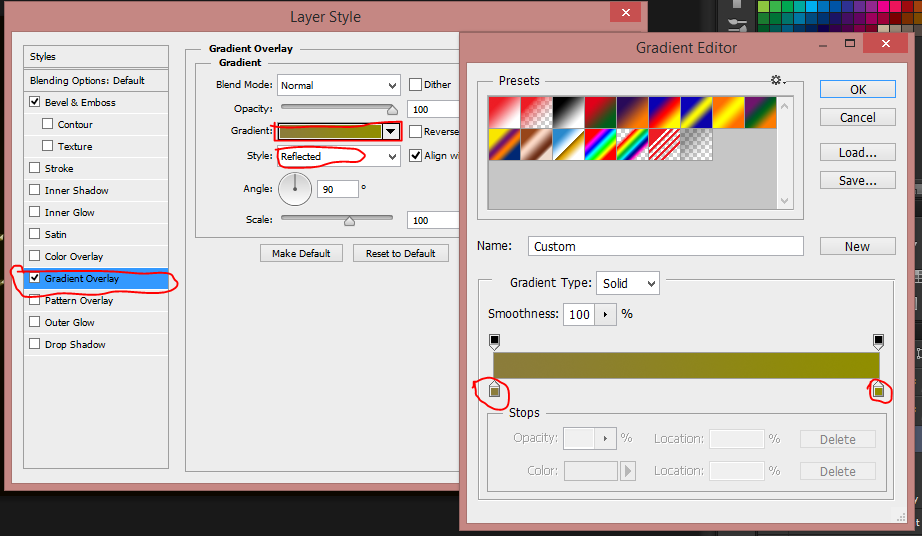
 

Masih pada Blending Options, Pilih Gradient Overlay. Klik pada Gradient, pada warna yang pertama berikan value = 8b7c3b sedangkan pada warna kedua berikan value = 908e00
Dan jangan lupa, pada Style, ubah menjadi Reflected.
Seperti pada gambar dibawah ini.


Tahap berikutnya adalah membuat bayangan.
Buat layer baru, dengan cara CTRL + Shift + N.
Lalu tekan Enter.
Pastikan Foreground Color warna Hitam.
*Layer baru ini akan dijadikan sebagai tempat bayangan tersebut.

Seleksi layer text, dengan cara menekan tombol CTRL kemudian klik huruf 'T' yang ada layer Text.
Jika berhasil, maka layer text akan terseleksi seperti gambar dibawah ini :


Setelah layer text terseleksi seperti gambar diatas, klik layer yang baru kita buat tadi. Pastikan seleksinya belum hilang. Kemudian tekan ALT + Tombol Backspace, untuk memberikan warna hitam pada layer yang diseleksi.
Jika berhasil, maka tampilan akan seperti gambar dibawah ini :

Drag layer baru yang mempunyai teks hitam tersebut kebawah layer Text.
Hilangkan seleksi dengan menekan CTRL + D

Kunci layer Text, kemudian drag layer baru kita buat dengan Move Tool dan atur agar seperti gambar dibawah ini :


Pada Layer yang baru kita buat tadi, tekan Filter -> Blur -> Motion blur
Berikan nilai Distance sekitar 30 Pixels, Klik OK.
Seperti gambar dibawah ini :


Maka, selesai sudah. Berikut hasil akhir yang penulis buat.


Semoga bermanfaat dan jika kamu masih bingung, kamu bisa bertanya di komentar. Sampai jumpa di Tutorial berikutnya :)

Tracing Effect Pada Photoshop (Membuat Efek Kartun pada Gambar)

Halo teman-teman, sudah lama Taufik Guns gak update. Soalnya belum ada inspirasi terus ditambah lagi sibuk kuliah. Sama seperti sebelum-sebelumnya, Taufik Guns kembali mengupdate tips/tutorial pada photoshop. Yaitu bagaimana memberikan sentuhan tracing pada gambar. Hasilnya lumayan lho buat jadi foto profil facebook atau twitter. Ok, langsung saja. ini adalah gambar sebelum dan sesudahnya.
  1. Pertama, jalankan aplikasi photoshop.
  2. Setelah photoshop dijalankan, masukkan gambar yang diinginkan untuk di edit. Pada contoh ini, saya gunakan photo saya sendiri. Kalo bisa, photonya yang close up. Agar mudah mengeditnya.
  3. Gandakan layer background photo tadi dengan cara menekan CTRL + J. Jika berhasil, maka akan muncul satu layer lagi. Seperti gambar di bawah ini :

 
4. Aktifkan layer 1, kemudian klik image -> adjustment-> levels. Atur nilai levels-nya hingga terlihat seperti gambar dibawah ini, klik OK jika kira-kira sudah pas.

 
5. Untuk memperhalus gambar, berikan efek surface blur, dengan cara kill Filter -> Blur -> Surface blur. Atur nilainya seperti gambar dibawah ini. Klik OK jika sudah selesai.
 
6. Setelah itu, klik image -> adjustments -> hue/saturation. Kurangi nilai saturation-nya hingga -64. Seperti gambar dibawah ini, kemudian klik OK. 
 
7. Kemudian klik Filter -> Artistic -> Poster Edges. Pada sebelah kanan, atur nilanya seperti gambar dibawah ini. Setelah itu, Klik OK.
 
8. Maka akan diperoleh hasil seperti gambar dibawah ini : 
 
9. Berikutnya adalah tracing image dengan menggunakan brush. Aktifkan brush tool dengan mengklik ikonnya pada tool box, atau bisa juga dengan menekan tombol B saja. 

“Ini adalah tahap tersulit dari tutorial ini, kesempurnaan hasil akhir tergantung kreatifitas dan keahlian kita untuk menggambar. Tapi itu bukan masalah yang besar. Karena kita hanya menghilangkan bintik-bintik hitam yang mengganggu pada gambar tersebut”.
 
Caranya, tekan alt kemudian klik pada area warna wajah dimana kita akan menghilangkan bintik hitam tersebut.
 
10. Setelah sample warna “coklat” diambil, sapukan brush pada area yang mempunyai corak warna yang sama. Seperti gambar berikut ini. Perhatikan garis putus-putus, brush hanya disapukan pada warna yang sama.


11. Berikut ini adalah gambar sebelum dan sesudah di tracing. Perhatikan perbedaannya.


12. Lakukan hal yang sama untuk alur warna wajah yang lain, seperti kelopak mata, pipi, hidung leher dan tangan. Berikut hasil akhir dari tracing image yang saya lakukan.
Terimakasih telah mau membaca tutorial singkat saya ini. Saya menyadari bahwa tutorial ini masih jauh dari kesempurnaan, jika berkenan berikanlah komentar, agar saya bisa mengevaluasi diri.Selamat Mencoba, Tetap semangat.. “chumungudht eaa” :D

Membuat Efek Keren Pada Gambar di Photoshop

Hai teman-teman. Taufik Guns kembali memberikan tutorial Photoshop. Kali ini, Tema yang digunakan adalah Sepak Bola. Saya sangat menyukai Sepak Bola, dan Club Favorite saya adalah Arsenal. Mungkin orang betanya-tanya Kenapa saya menyukai Arsenal? Kenapa bukan club-club kaya dan papan atas lainnya saja? seperti Manchester United, Chelsea, Manchester City, Real Madrid, AC-Milan, etc.? Okay, saya menyukai Arsenal karena mereka mempunyai pelatih yang sangat pintar membina pemain-pemain muda bertalenta. Arsenal banyak mengeluarkan pemain-pemain berbakat, seperi Thieri Henry, Patric Viera, Cesc Fabregas, Samir Nasri dan lain-lain.. Hanya saja karena masalah keuangan, mereka harus meninggalkan Arsenal. Tapi dengan perginya mereka, bukan berarti Arsenal lemah, banyak pemain-pemain muda lainnya yang siap menggantikan mereka..


Pada tutorial ini, Taufik Guns menggunakan photo-nya Theo Walcott untuk di sulap menjadi sebagus mungkin.
Ini gambar Sebelum dan Sesudahnya.

Sebelum dan Sesudah di Edit
 1.  pertama, duplicate layer background dengan cara klik kanan layer background,
   kemudian pilih duplicate layer. Lakukan langkah ini sebanyak dua kali. Sehingga terbentuk
   3 layer.

2.  Ubah nama layer dengan cara mengklik kanan pada layer, kemudian properties.
   ubah seperti gambar dibawah ini.


3. aktifkan layer walcott_black, kemudian pilih menu Image -> Adjustment -> Hue/Saturation
   atur propertie-nya seperti gambar dibawah ini.


4. Tambahkan layer mask pada layer walcott, dengan cara mengklik icon add layer mask pada kotak layer.


5. Ubah warna foreground menjadi hitam dan background menjadi putih.

6. aktifkan brush tool, klik kanan pada gambar, kemudian atur properties-nya seperti berikut.


7. usapkan brush pada tubuh walcott, usapkan seperlunya saja. jangan sampai keluar dari area tubuh objek.
   seperti terlihat pada gambar dibawah ini.

8. buat layer baru dengan menekan tombol Ctrl Shift N secara bersamaan, berikan nama efek brush.


9. Brush yang digunakan adalah BB_Hires_InkCS, kamu bisa download disini. 
   Setelah didownload, kemudian ekstrak.

10. Load brush tadi dengan cara seperti gambar dibawah ini.


11. Pilih brush inked_1.jpg, atur propertinya seperti gambar dibawah ini.


12. Sapukan brush tadi pada layer efek brush, sehingga seperti gambar dibawah ini. Abaikan saja
    masalah warna, karena itu tidak berpengaruh untuk proses berikutnya.


13. pada layer efek brush, ubah jenis layernya menjadi Devide. Seperti gambar dibawah ini.


14. Aktifkan Eraser Tool, Kurangi Hardness-nya menjadi 0% dan Size-nya berikan nilai 93px. Kemudian hapus bagian yang tidak perlu pada layer efek brush. Sehingga gambar terlihat seperti gambar dibawah ini.


15. Tambahkan efek titik-titik cahaya dengan menggunakan brush tool. Dengan properti seperti berikut ini.


     kamu bisa mengubah size brush-nya untuk membuat titik cahaya yang lebih besar.


16. Selanjutnya, kita akan menambahkan logo Arsenal pada gambar. Kamu bisa search di Google gambar logonya. jika sudah tersedia, masukkan gambar tersebut ke photoshop. Dengan menggunakan move tool, klik dan drag  gambar tadi ke gambar walcott.


17. Setelah gambar logo Arsenal tadi tergabung ke gambar walcott, Transform ukurannya, ubah posisinya dan  ubah jenis layer-nya menjadi Screen. Seperti terlihat pada gambar.


18. Sekarang kita akan menmbahkan 1 efek lagi pada gambar. Drag kembali logo Arsenal tadi ke gambar walcott. ubah jenis layernya menjadi Lighten dengan opacity 8%. Transform sehingga terlihat seperti gambar
dibawah ini.


19. Langkah terakhir adalah menambahkan teks. Aktifkan Horizontal Type Tool, kemudian Tambahkan Teks Theo Walcott. Ubah warnanya menjadi putih. Seperi Gambar dibawah ini.


12. Dan inilah Hasil Akhir dari Tutorial diatas.. Selamat mencoba... :)


MENGGAMBAR DENGAN PAINT

Hallo guys, apa kabar kalian semua? semoga sehat wal'afiat aja ya... Oke, pada postingan berikut ini saya posting gambar keren yang hanya dibuat dengan Paint. Paint adalah software desain grafis dari microsoft, biasanya sudah ter-include di Sistem Operasinya. Walau belum secanggih software desain grafis seperti Adobe Photoshop, Illustrator dan lain-lain, kita masih bisa mengoptimalkannya. Berikut ini adalah gambar hasil karya saya, yang dibuat dengan Paint. Oh ya, paint yang saya gunakan adalah paint yg ada pada windows 7. Dibanding windows xp, paint yang ada pada windows 7 lebih baik. karena terdapat variasi brush yang bisa gunakan untuk menggambar.

Gambar pertama ini adalah gambar ular Sanca yang sedang beristirahat di pinggir sungai. Mungkin karena baru makan kali ya.... :) Cara pembuatannya cukup mudah yaitu dengan menggunakan brush dan warna saja, tidak diperlukan teknik khusus, hanya saja seberapa kreatif kita menggambarnya.
ular dipinggir sungai


Gambar kedua adalah gambar abstract, gambar ini dibuat dengan banyak warna agar terlihat lebih segar. cara pembuatannya sama dengan diatas, yaitu dengan memainkan brush dan warna saja.
technic color (abstract)


Sampai ketemu lagi dipostingan berikutnya. :)

MEMBUAT BACKGROUND KEREN DENGAN PHOTOSHOP CS5

Hai sobat, seperti biasa..Taufikguns bakalan bagi-bagi Ilmu mengenai photoshop.. Karena kata guru saya, ilmu harus diajarkan pada orang lain. Semoga bermanfaat bagi saya dan orang lain.


Kali ini, Taufikguns akan mengupas sedikit bagaimana membuat background image yang keren, yang biasanya kita lihat di televisi, majalah, spanduk, dan lain sebagainya.Nah, kali ini gambar yang saya gunakan adalah gambarnya Kak Dwi dan Teman2nya,,, kak dwi adalah kakak kos saya waktu SMK dulu..
Cantik loh orangnya hehehe... (tapijangansampaidiatau). hahaha lebay...

Udah ah basa-basinya,, langsung saja.
Kira-kira gambar akhir dari tutorial ini adalah sebagai berikut.
fotonya nomer 2 dari kiri gan..


Step 1.
Seleksi objek manusia yang ada pada gambar dengan Quick Selection Tool. Tool ini sangat bermanfaat membantu karena proses seleksi akan lebih efektif dan efisien.

Step 2.
Setelah diseleksi, selanjutnya adalah memisahkan objek yang diseleksi tadi dari background dengan cara. menekan tombol Ctrl+J.

Step 3.
Pada step ini, perhatikan baik-baik sugesti saya ini.
Sembunyika terlebih dahulu layer yang baru tadi dan layer background dengan cara mengklik simbol mata pada masing-masing layer.
Aktifkan/klik layer background, kemudian Aktifkan Peen Tool. Gambarlah satu persatu objek runcing seperti dibawah ini yang akan dijadikan background. Nanti setiap objek runcing yang digambar akan terpisah menjadi layer baru. Jangan panik saat menggambar, santai saja. Anda bisa berkreasi dengan warna-warna lain misalnya.
Jika gambarnya telah selesai, sekarang kita akan menggabungkan semua layer shape(runcing) tadi. Dengan cara: Tekan tombol Ctrl dan pilih semua objek shape(runcing) tadi. kemudian klik kanan pada layer yang terseleksi tadi, kemudian pilih Merge Layer. Maka layer akan menjadi satu.

Step 4.
Munculkan kembali layer background dan layer manusia tadi dengan cara mengklik ulang simbol mata tadi.
Gambar dengan background keren telah selesai dibuat.
Anda bisa berkreasi lebih kompleks lagi dengan menggunakan brush, efek filter, blending options dan lain-lain. seperti gambar hasil akhir yang ada dipaling atas.

Mengganti Logo Club Pada Baju Pemain Sepak Bola.


Hai semuanya, Taufikguns akan memberikan sedikit tutorial tentang Photoshop.

Nah, untuk tutorial kali ini kita akan mengubah logo club Real Madrid pada costum Mas Cris menjadi logo Club Barcelona.gak usah banyak basa-basi, langsung saja..

Pertama, sediakan 2 gambar, yaitu Logo Club Barca dan Mas Cristiano Ronaldo.

ini gambar barcanya.


ini gambar mas Crisnya..


Buka photoshopnya, kemudian masukin deh 2 gambar tadi ke workspacenya photoshop..


zoom gambarnya.. Untuk menghilangkan logo Real Madrid, Dengan menggunakan clone stamp tool, lakukan langkah2 yang ada pada gambar berikut ini..


Nah, sekarang drag logo barca ke gambar mas cris.. agar kita dapat menggabungkannya...
perlu diingat, gambar logo barcelona yang digunakan penulis saat mengedit photo ini adalah gambar berekstensi *.gif yang backgroundnya sudah dihapus... jadi, anda perlu menyeleksi bagian ini dulu sebelum digambungkan dengan gambar cristiano ronaldo.


Setelah didrag ke gambar mas cris, maka hasilnya akan seperti ini...


langkah selanjutnya adalah mentransform objek barcelona ke posisi logo real madrid sebelumnya...


Hasil akhirnya akan seperti ini, anda bisa mengganti sesuatu yang lain dengan langkah yang sama... intinya hanya sedikit kreatifitas aja,.. kamu pasti bisa deh... selamat mencoba... :)