Tutorial membuat efek emas pada teks dengan Photoshop

Memberikan efek teks yang bagus akan membuat desain anda menarik.


Pada tutorial ini saya akan memberikan bagaimana cara membuat teks seakan-akan terbuat dari emas. Oke langsung saja.

Pertama, Buat dokumen baru dengan ukuran Width = 1280 dan Height 720 Pixel.


Pada layer, klik ikon "create new fill or adjustment layer", kemudian pilih Gradient.


Setelah anda meng-klik Gradient, maka akan muncul kotak dialog Gradient Fill.
Berikan gradiasi warna seperti pada gambar. Dan Jangan lupa mengubah Style dengan Radial.


background
Setelah background selesai, langkah selanjutnya adalah memberikan teks dengan Text Tool.
Teksnya terserah anda, dan gunakan font yang agak lebar. Atur posisi teks ditengah.

akun instagram saya :-P


Tahap selanjutnya, adalah memberikan efek pada teks. Setelah teks dimasukkan, maka akan ada layer Text baru yang muncul diatas layer Gradient Fill.
Klik kanan pada layer Text tersebut, kemudian pilih Blending Options.
Atur setting Bevel & Emboss dengan nilai :
Technique = Chisel Hard
Size = 250
Gloss Contour = 'Ring'
Seperti gambar dibawah ini.

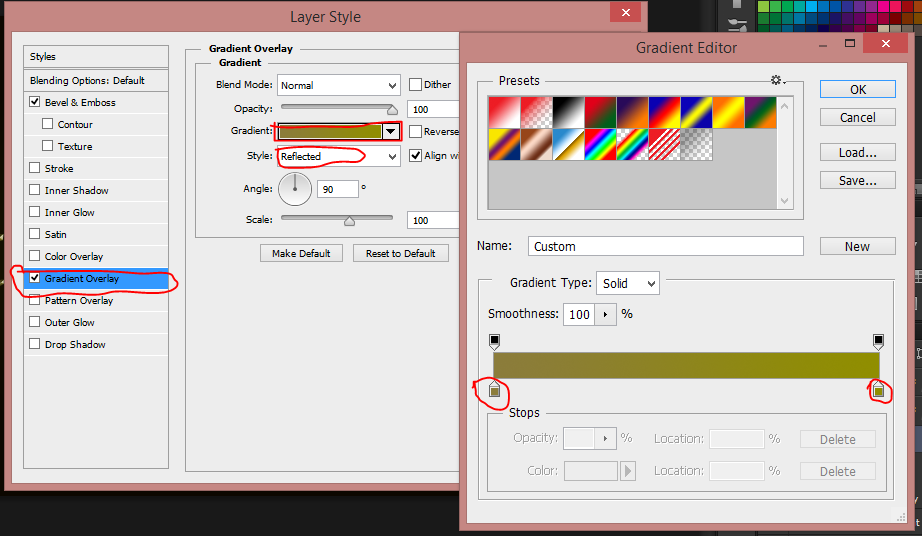
 

Masih pada Blending Options, Pilih Gradient Overlay. Klik pada Gradient, pada warna yang pertama berikan value = 8b7c3b sedangkan pada warna kedua berikan value = 908e00
Dan jangan lupa, pada Style, ubah menjadi Reflected.
Seperti pada gambar dibawah ini.


Tahap berikutnya adalah membuat bayangan.
Buat layer baru, dengan cara CTRL + Shift + N.
Lalu tekan Enter.
Pastikan Foreground Color warna Hitam.
*Layer baru ini akan dijadikan sebagai tempat bayangan tersebut.

Seleksi layer text, dengan cara menekan tombol CTRL kemudian klik huruf 'T' yang ada layer Text.
Jika berhasil, maka layer text akan terseleksi seperti gambar dibawah ini :


Setelah layer text terseleksi seperti gambar diatas, klik layer yang baru kita buat tadi. Pastikan seleksinya belum hilang. Kemudian tekan ALT + Tombol Backspace, untuk memberikan warna hitam pada layer yang diseleksi.
Jika berhasil, maka tampilan akan seperti gambar dibawah ini :

Drag layer baru yang mempunyai teks hitam tersebut kebawah layer Text.
Hilangkan seleksi dengan menekan CTRL + D

Kunci layer Text, kemudian drag layer baru kita buat dengan Move Tool dan atur agar seperti gambar dibawah ini :


Pada Layer yang baru kita buat tadi, tekan Filter -> Blur -> Motion blur
Berikan nilai Distance sekitar 30 Pixels, Klik OK.
Seperti gambar dibawah ini :


Maka, selesai sudah. Berikut hasil akhir yang penulis buat.


Semoga bermanfaat dan jika kamu masih bingung, kamu bisa bertanya di komentar. Sampai jumpa di Tutorial berikutnya :)

Lirik Lagu Wak Uteh

Mari-mari-mari kumpul kumpul..
wak uteh ondan bacarito..
sini copat-copat...

carito ini mari kita dongarkan...
sa ayah sa omak kami ado sambilan..

delapan parampuan jantan aku seorang..
ayah pogi kalaut omakku mangkuyak pucuk..

baronti kalas ompat, aku sudah mamukat..
umurku onam bolas tapi sudah dikawinkan..
anyale-anyale-anyale nyale bayadah..

oooo yaaa yooo yaaa yooo yaaa yooo 2x

wak uteh wak uteh itulah namoku
tak konal sapatu apolagi minum susu
minum susu minum susu minum susu susu susu...

 macam manola ondak minum susu,
duit pun tak ado.. nasib nasib..

punyo bini yang garang,
repetnyo panjang-panjang
karojonyo batandang, mangakatoi harto orang..

punyo anak yang lajang, samuo pangangguran..
sakojap maminta uang, tak dikasi dio maradang..

laen lagi simunah udah pande bagaya..
bodak bincu calana tak dikasi dio marah,..
anyale-anyale-anyale nyale bayadah..
oooo yaaa yooo yaaa yooo yaaa yooo 2x

carito ini jangan simpan dihati..
mari kito bakumpul sambil manari-nari..
tariku tari lenggang, badisko pun tak pantang..
tapi jangan manjalang kono tupang lintang pukang

kukilik dan kutorjang
untuk mancari uang
sampai badan mariang
tapi totap sajo kurang
anyale-anyale-anyale nyale bayadah..
oooo yaaa yooo yaaa yooo yaaa yooo 2x

wak uteh wak uteh
itulah namoku, umur ompat satu
tapi sudah pun bacucu.. bacucu... cucu cucu...

adoi cucu sajo pun mangarsak baya
duit jajan atok, duit jajan..
tak tahan ini jang tak tahan...

punyo bini yang garang,
repetnyo panjang-panjang..
karojonyo batandang, mangkatoi harto orang..

punyo anak yang lajang,
samuo pangangguran..
sakojap maminta uang, tak dikasi dio maradang..

lain lagi si munah udah pande bagaya..
bodak bincu calana, tak di boli dio marah..
anyale-anyale-anyale nyale bayadah..
oooo yaaa yooo yaaa yooo yaaa yooo 2x

Tentang Dikti

DIKTI adalah Direktorat Jenderal Pendidikan Tinggi dimana Direktorat Jenderal Pendidikan Tinggi (DIKTI) mulai dibentuk tahun 1975 dengan tugas pokok menangani dan membina bidang akademik, penelitian dan pengabdian pada masyarakat, perguruan tinggi negeri dan swasta serta kemahasiswaan. Sesuai perkembangan, Direktorat Jenderal ditata kembali menjadi Direktorat Pembinaan Sarana Akademik, Direktorat Pembinaan Penelitian dan Pengabdian kepada Masyarakat dan Direktorat Kemahasiswaan dan Sekretariatan Direktorat Jenderal Pendidikan Tinggi.

Create Simple JavaMobile Program

Hello there. This program is creating by NetBeans IDE 6.9.1. 

How this program work?
I will explain to you how this program working. First, i build this program for mobile application actually in java. Mmmm, So this is a simple program, and when this program running it will display two main menu which you can choice, that is HelloMidlet and Task01 for this situation i recommended you to choice Task01. When you have choice it, you will go to the next display and you will able to select two choice between exit and why, i recommended you choice why. And next you will see alert message. So thats all. :)

And this is for source code of Task01.java:
package hello;
import javax.microedition.midlet.*;
import javax.microedition.lcdui.*;
/** 
* @author taufik 
*/
 public class Task01 extends MIDlet implements CommandListener
{
Display display;Form mainForm;StringItem helloAlertString;Command exitCommand = new Command ("Exit", Command.EXIT,1);Command whyCommand = new Command ("Why?", Command.OK,1);Command backCommand = new Command ("Back", Command.BACK,1);Alert helloAlert;
public Task01 (){helloAlertString = new StringItem("Hello World, My is Taufik Gunawan","Did you now why i'm made this program?");mainForm = new Form("Task01", new Item[] { helloAlertString});mainForm.addCommand(exitCommand);mainForm.addCommand(whyCommand);mainForm.setCommandListener(this);helloAlert = new Alert("Reason","This program is the first task of JavaMobile Lesson at MI-6B. My Teacher ask to us for create simple javamobile program and posting it in own blog. So i di it. :) ", null,AlertType.INFO);helloAlert.setTimeout(Alert.FOREVER);helloAlert.addCommand(backCommand);helloAlert.setCommandListener(this);}    public void startApp() {if (display==null){display = Display.getDisplay(this);}display.setCurrent(mainForm);}public void pauseApp() {}public void destroyApp(boolean unconditional) {}public void commandAction(Command c, Displayable d){if (c == exitCommand){destroyApp(true);notifyDestroyed(); // Exit}if (c == whyCommand){    display.setCurrent(helloAlert,d);}if(c == backCommand){    display.setCurrent(mainForm);}    }
}

And for the output :


Nulis karena belum bisa tidur

Assalamu 'alaikum, hai semuanya. apa kabar? semoga saja teman-teman masih dalam keadaan sehat wal'afiat. Amiin. Pada kesempatan kali ini, saya mau cerita tentang secuil kisah-kisah hidup saya yg biasa saja.. (-_-"). Saya sebenarnya kurang pandai dalam berkata-kata atau menulis sesuatu meskipun hal itu sangat menarik untuk ditulis, namun apa salahnya mencoba? baiklah kita mulai aja ya ceritanya..

Judulnya aneh ya? tapi gak apa-apa dari pada judulnya saya buat Untitled.. hahaha.

Tepat pada tanggal 20-07-2012 pukul 01:19 saya mulai nulis postingan ini.

Ntah kenapa tiba-tiba saya bersemangat buat nulis. Sebelum mulai nulis postingan ini, saya nyelesain satu buah desain Abstract yg dapat inspirasi dari psd.tutsplus.com. Oh ya, kalo kamu hoby desain grafis juga, kamu bisa buka situs itu buat belajar, tutorialnya keren-keren lho.. :) . setelah berjam-jam ngedesain, akhirnya jadi juga nih.. saya panggil gambar ini sebagai Inspiration Cubes. :p
Inspiration Cubes


OK, lanjut.. BTW, saya lagi galau nih. Galau kenapa? iya, saya galau karena belum bisa pulang kampung pas puasa ini. Soalnya abis ujian akhir semester 4 yg kemungkinan besar bermulai tanggal 25 ini, Jurusan menjadwalkan untuk mahasiswa semester 4 khusunya Manajemen Informatika melakukan PKL (Praktek Kerja Lapangan). Yg buat Galau itu, PKL-nya berlangsung selama 3 minggu. Jadi bisa di prediksi kalo gw nyaris gak pulang kampung, walaupun pulang pasti pada saat jalur mudik padat. Saya bisa bayangkan kalau pas mudik nanti padatnya gimana. T_T


Selain mikirin mudik, saya juga pusing mikirin kalo puasa di kos. Apalagi pas sahur, ibu kosnya susah banget dibangunin. Ayah/Ibu terus-terusan nanyain "Kapan balik?Kapan balik". Aku cuma bisa bilang "Belum tau ma". Adik-adik saya lagi, rewel minta oleh-oleh.. mana BIDIKMISI belum cair lagi.. (-_-") hehe.

Ngomong-ngomong BIDIKMISI, saya ada janji ama anak-anak MI4B buat nraktirin mereka.  hahaha.

OH ya, sebelum menutup postingan ini saya Taufik Gunawan Manurung mengucapkan Selamat Menunaikan Ibadah Puasa, Waktunya bersihin diri dari segala dosa yg pernah kita lakuin..

Sampai jumpa di postingan berikutnya.. bye bye.. :)

Tracing Effect Pada Photoshop (Membuat Efek Kartun pada Gambar)

Halo teman-teman, sudah lama Taufik Guns gak update. Soalnya belum ada inspirasi terus ditambah lagi sibuk kuliah. Sama seperti sebelum-sebelumnya, Taufik Guns kembali mengupdate tips/tutorial pada photoshop. Yaitu bagaimana memberikan sentuhan tracing pada gambar. Hasilnya lumayan lho buat jadi foto profil facebook atau twitter. Ok, langsung saja. ini adalah gambar sebelum dan sesudahnya.
  1. Pertama, jalankan aplikasi photoshop.
  2. Setelah photoshop dijalankan, masukkan gambar yang diinginkan untuk di edit. Pada contoh ini, saya gunakan photo saya sendiri. Kalo bisa, photonya yang close up. Agar mudah mengeditnya.
  3. Gandakan layer background photo tadi dengan cara menekan CTRL + J. Jika berhasil, maka akan muncul satu layer lagi. Seperti gambar di bawah ini :

 
4. Aktifkan layer 1, kemudian klik image -> adjustment-> levels. Atur nilai levels-nya hingga terlihat seperti gambar dibawah ini, klik OK jika kira-kira sudah pas.

 
5. Untuk memperhalus gambar, berikan efek surface blur, dengan cara kill Filter -> Blur -> Surface blur. Atur nilainya seperti gambar dibawah ini. Klik OK jika sudah selesai.
 
6. Setelah itu, klik image -> adjustments -> hue/saturation. Kurangi nilai saturation-nya hingga -64. Seperti gambar dibawah ini, kemudian klik OK. 
 
7. Kemudian klik Filter -> Artistic -> Poster Edges. Pada sebelah kanan, atur nilanya seperti gambar dibawah ini. Setelah itu, Klik OK.
 
8. Maka akan diperoleh hasil seperti gambar dibawah ini : 
 
9. Berikutnya adalah tracing image dengan menggunakan brush. Aktifkan brush tool dengan mengklik ikonnya pada tool box, atau bisa juga dengan menekan tombol B saja. 

Ini adalah tahap tersulit dari tutorial ini, kesempurnaan hasil akhir tergantung kreatifitas dan keahlian kita untuk menggambar. Tapi itu bukan masalah yang besar. Karena kita hanya menghilangkan bintik-bintik hitam yang mengganggu pada gambar tersebut”.
 
Caranya, tekan alt kemudian klik pada area warna wajah dimana kita akan menghilangkan bintik hitam tersebut.
 
10. Setelah sample warna “coklat” diambil, sapukan brush pada area yang mempunyai corak warna yang sama. Seperti gambar berikut ini. Perhatikan garis putus-putus, brush hanya disapukan pada warna yang sama.


11. Berikut ini adalah gambar sebelum dan sesudah di tracing. Perhatikan perbedaannya.


12. Lakukan hal yang sama untuk alur warna wajah yang lain, seperti kelopak mata, pipi, hidung leher dan tangan. Berikut hasil akhir dari tracing image yang saya lakukan.
Terimakasih telah mau membaca tutorial singkat saya ini. Saya menyadari bahwa tutorial ini masih jauh dari kesempurnaan, jika berkenan berikanlah komentar, agar saya bisa mengevaluasi diri.Selamat Mencoba, Tetap semangat.. “chumungudht eaa” :D

Emoticon unik di facebook

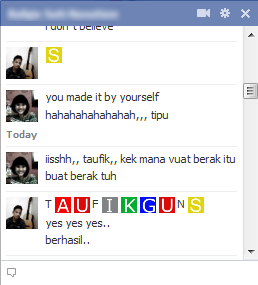
Hai semuanya, Taufik Guns kembali dengan info menarik lainnya. Kali ini saya akan membahas tentang Facebook, Opps, lebih tepat di katakan Emoticon Facebook.  Akhir-akhir ini facebook menambahkan emoticon yang membuat percakapan anda menjadi lebih menarik dan ekspresif. Dan lebih uniknya lagi, emoticon maho yang sering digunakan untuk saling ejek di Kaskus juga sudah terdapat di facebook. Memang zaman sekarang ini, banyak sekali maho yang berkeliaran.. ini adalah contoh penulisan emoticon maho di facebook "[[chatmaho]]" tanpa tanda petik.
Sebenarnya artikel tentang Emoticon Facebook ini sudah banyak di posting di internet, namun sebagian dari teman-teman masih belum mengetahuinya. Selain itu, hitung-hitung buat nambah artikel di blog ini.  :)
Buat temen-temen kita di facebook yang belum mengetahui emoticon ini, mereka bakalan penasaran banget..Hahaha. Ini adalah screenshoot dari salah satu teman saya buat penasaran.. hehe.

lagi manas-manasin temen :)


Ini dia kodenya.. Enjoy it.. :)

[[244961858909298]] = A
[[344113652270150]] = B
[[344991278847613]] = C
[[164461493653696]] = D
[[196752423751220]] = E
[[301630573215430]] = F
[[251496118250464]] = G
[[266394220086654]] = H
[[164866556948132]] = I
[[180599335371968]] = J
[[209067005843651]] = K
[[238594039545396]] = L
[[147702285338528]] = M
[[309221402452022]] = N
[[180901405340714]] = O
[[246506925416551]] = P
[[333343613344059]] = Q
[[123128367803569]] = R
[[316143388416019]] = S
[[334073456605673]] = T
[[199626093460643]] = U
[[224202614323263]] = V
[[336032459740792]] = W
[[205228226232732]] = X
[[142420399202282]] = Y
[[157919817645224]] = Z
[[253974841334328]] = Love Retakkk
[[CHAT.MAHO]] = Mahonya Kaskus
[[284617331589876]] = Rabbit Kaskus
[[301206263254875]] = T*ik
[[295327000505245]] = A (with Background)
[[220318834713353]] = B (with Background)
[[324603680890957]] = E (with Background)
[[258412604222012]] = G (with Background)
[[340869882605657]] = K (with Background)
[[348051601876152]] = I (with Background)
[[340869882605657]] = K (with Background)
[[334919309870510]] = U (with Background)
[[206218662800583]] = W (with Background)
[[269636683095081]] = S (with Background)
[[347010495314863]] = O (with Background)
[[155393057897143]] - Doraemon
[[334954663181745]] - Spongebob
[[157680577671754]] - Angry Bird
[[227644903931785]] Forever Alone
[[100002752520227]] Okay Guy
[[100002727365206]] Challange Accepted
[[208551699231052]] (d)
[[100003281387902]] (smirk)
[[149615398444588]] (wary)
[[147753965332916]] (dhat)

Membuat Efek Keren Pada Gambar di Photoshop

Hai teman-teman. Taufik Guns kembali memberikan tutorial Photoshop. Kali ini, Tema yang digunakan adalah Sepak Bola. Saya sangat menyukai Sepak Bola, dan Club Favorite saya adalah Arsenal. Mungkin orang betanya-tanya Kenapa saya menyukai Arsenal? Kenapa bukan club-club kaya dan papan atas lainnya saja? seperti Manchester United, Chelsea, Manchester City, Real Madrid, AC-Milan, etc.? Okay, saya menyukai Arsenal karena mereka mempunyai pelatih yang sangat pintar membina pemain-pemain muda bertalenta. Arsenal banyak mengeluarkan pemain-pemain berbakat, seperi Thieri Henry, Patric Viera, Cesc Fabregas, Samir Nasri dan lain-lain.. Hanya saja karena masalah keuangan, mereka harus meninggalkan Arsenal. Tapi dengan perginya mereka, bukan berarti Arsenal lemah, banyak pemain-pemain muda lainnya yang siap menggantikan mereka..


Pada tutorial ini, Taufik Guns menggunakan photo-nya Theo Walcott untuk di sulap menjadi sebagus mungkin.
Ini gambar Sebelum dan Sesudahnya.

Sebelum dan Sesudah di Edit
 1.  pertama, duplicate layer background dengan cara klik kanan layer background,
   kemudian pilih duplicate layer. Lakukan langkah ini sebanyak dua kali. Sehingga terbentuk
   3 layer.

2.  Ubah nama layer dengan cara mengklik kanan pada layer, kemudian properties.
   ubah seperti gambar dibawah ini.


3. aktifkan layer walcott_black, kemudian pilih menu Image -> Adjustment -> Hue/Saturation
   atur propertie-nya seperti gambar dibawah ini.


4. Tambahkan layer mask pada layer walcott, dengan cara mengklik icon add layer mask pada kotak layer.


5. Ubah warna foreground menjadi hitam dan background menjadi putih.

6. aktifkan brush tool, klik kanan pada gambar, kemudian atur properties-nya seperti berikut.


7. usapkan brush pada tubuh walcott, usapkan seperlunya saja. jangan sampai keluar dari area tubuh objek.
   seperti terlihat pada gambar dibawah ini.

8. buat layer baru dengan menekan tombol Ctrl Shift N secara bersamaan, berikan nama efek brush.


9. Brush yang digunakan adalah BB_Hires_InkCS, kamu bisa download disini
   Setelah didownload, kemudian ekstrak.

10. Load brush tadi dengan cara seperti gambar dibawah ini.


11. Pilih brush inked_1.jpg, atur propertinya seperti gambar dibawah ini.


12. Sapukan brush tadi pada layer efek brush, sehingga seperti gambar dibawah ini. Abaikan saja
    masalah warna, karena itu tidak berpengaruh untuk proses berikutnya.


13. pada layer efek brush, ubah jenis layernya menjadi Devide. Seperti gambar dibawah ini.


14. Aktifkan Eraser Tool, Kurangi Hardness-nya menjadi 0% dan Size-nya berikan nilai 93px. Kemudian hapus bagian yang tidak perlu pada layer efek brush. Sehingga gambar terlihat seperti gambar dibawah ini.


15. Tambahkan efek titik-titik cahaya dengan menggunakan brush tool. Dengan properti seperti berikut ini.


     kamu bisa mengubah size brush-nya untuk membuat titik cahaya yang lebih besar.


16. Selanjutnya, kita akan menambahkan logo Arsenal pada gambar. Kamu bisa search di Google gambar logonya. jika sudah tersedia, masukkan gambar tersebut ke photoshop. Dengan menggunakan move tool, klik dan drag  gambar tadi ke gambar walcott.


17. Setelah gambar logo Arsenal tadi tergabung ke gambar walcott, Transform ukurannya, ubah posisinya dan  ubah jenis layer-nya menjadi Screen. Seperti terlihat pada gambar.


18. Sekarang kita akan menmbahkan 1 efek lagi pada gambar. Drag kembali logo Arsenal tadi ke gambar walcott. ubah jenis layernya menjadi Lighten dengan opacity 8%. Transform sehingga terlihat seperti gambar
dibawah ini.


19. Langkah terakhir adalah menambahkan teks. Aktifkan Horizontal Type Tool, kemudian Tambahkan Teks Theo Walcott. Ubah warnanya menjadi putih. Seperi Gambar dibawah ini.


12. Dan inilah Hasil Akhir dari Tutorial diatas.. Selamat mencoba... :)